Getting Started with Hermes
Pengenalan
Okay, sebelum kita masuk kepada proses download dan install Hermes Agent, kita faham dulu apa sebenarnya Hermes ni.
Kalau kita guna apps ChatGPT, Claude atau Gemini secara biasa, kita bagi arahan, AI jawab, dan biasanya interaction tu berhenti dekat situ tanpa ada tindakan lanjut. Kita boleh bayangkan AI tu macam otak yang cerdas, tetapi tak ada badan untuk buat kerja.
Hermes Agent pula membawa konsep tu satu langkah lebih jauh.
Hermes bukan sekadar chatbot. Ia adalah AI agent yang boleh menggunakan tools dan mengambil tindakan bagi pihak kita. Contohnya, ia boleh baca dan tulis file, jalankan command dalam terminal, cari maklumat di internet, edit code, urus project, dan menjalankan beberapa langkah kerja secara berturutan untuk capai satu objective.
Cara paling mudah nak bayangkan:
LLM ialah otak. Hermes ialah badan dan sistem kerja yang membolehkan otak itu melakukan sesuatu.
Kita masih perlukan model seperti GPT Codex, GLM, Kimi, DeepSeek atau model lain sebagai ‘otak’. Tetapi Hermes menyediakan environment supaya model tersebut boleh menggunakan tools dan bekerja dengan lebih autonomi.
Hermes hampir sama dengan Codex dan Claude Code, tetapi ia lebih fleksibel sebab kita boleh pilih model AI yang kita nak gunakan, dan Hermes mempunyai lebih banyak sistem plugin yang membolehkan kita tambah tools dan integrations sendiri.
Dalam sesi ni kita tak akan terus lompat kepada automation yang complicated.
Kita akan mula daripada kosong.
Pertama, kita akan download Hermes. Kemudian kita install. Lepas tu kita buat initial setup. Kita sambungkan LLM provider. Dan akhirnya kita test Hermes dengan beberapa arahan mudah.
Bila asas ni dah jalan, barulah kita mula tambah tools, integrations dan workflow supaya Hermes berubah daripada sekadar AI chatbot kepada personal AI agent kita sendiri.
So sekarang, kita mula dengan perkara pertama:
Download dan install Hermes Agent.
Download & Install
Okay, sekarang kita mula dengan proses download dan install Hermes Agent.
Untuk sesi ini, kita akan gunakan Hermes Desktop pada Windows. Versi Desktop lebih mudah untuk beginner sebab kebanyakan proses setup boleh dibuat melalui graphical interface. Kita tak perlu hafal command atau edit configuration file secara manual.
Kita install dulu pada PC atau laptop yang kita selalu gunakan. Hermes akan berjalan di background dan kita boleh berinteraksi dengannya melalui Hermes Desktop & Telegram. Topik tentang VPS atau server remote akan dibincangkan dalam webinar.
1. Download Hermes Desktop
Buka browser dan pergi ke laman rasmi Hermes Desktop.
URL: hermes-agent.nousresearch.com
Pada halaman utama, kita akan nampak pilihan untuk download Hermes mengikut operating system yang kita gunakan.
Dalam contoh ini, kita menggunakan Windows. Jadi klik Download for Windows.
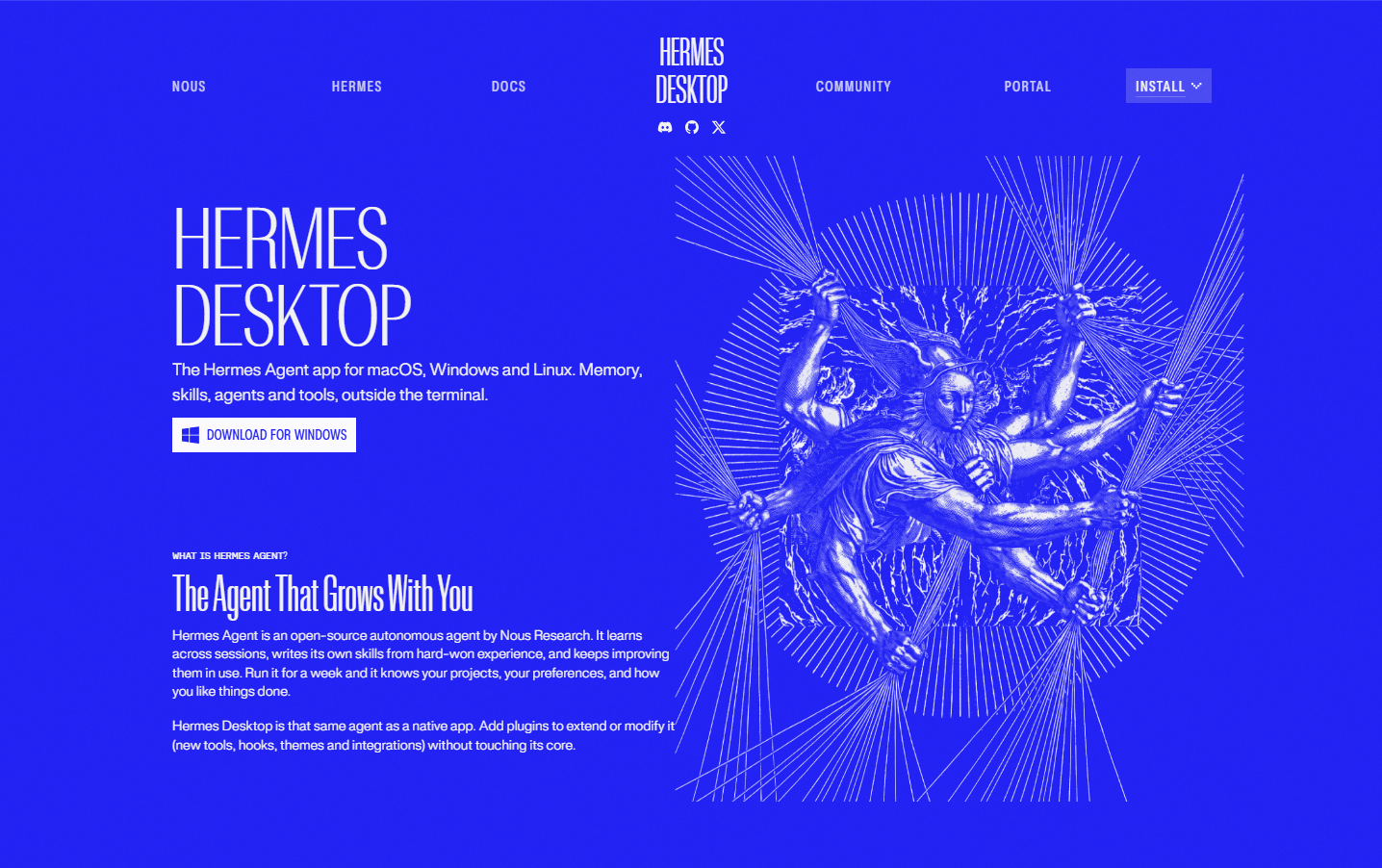
Selepas file selesai dimuat turun, buka file installer tersebut dan ikut arahan yang dipaparkan sehingga proses installation selesai.
Bila installation dah selesai, buka aplikasi Hermes Desktop.
2. Buka Hermes Desktop
Apabila Hermes dibuka buat kali pertama, kita akan nampak interface utama seperti ini.
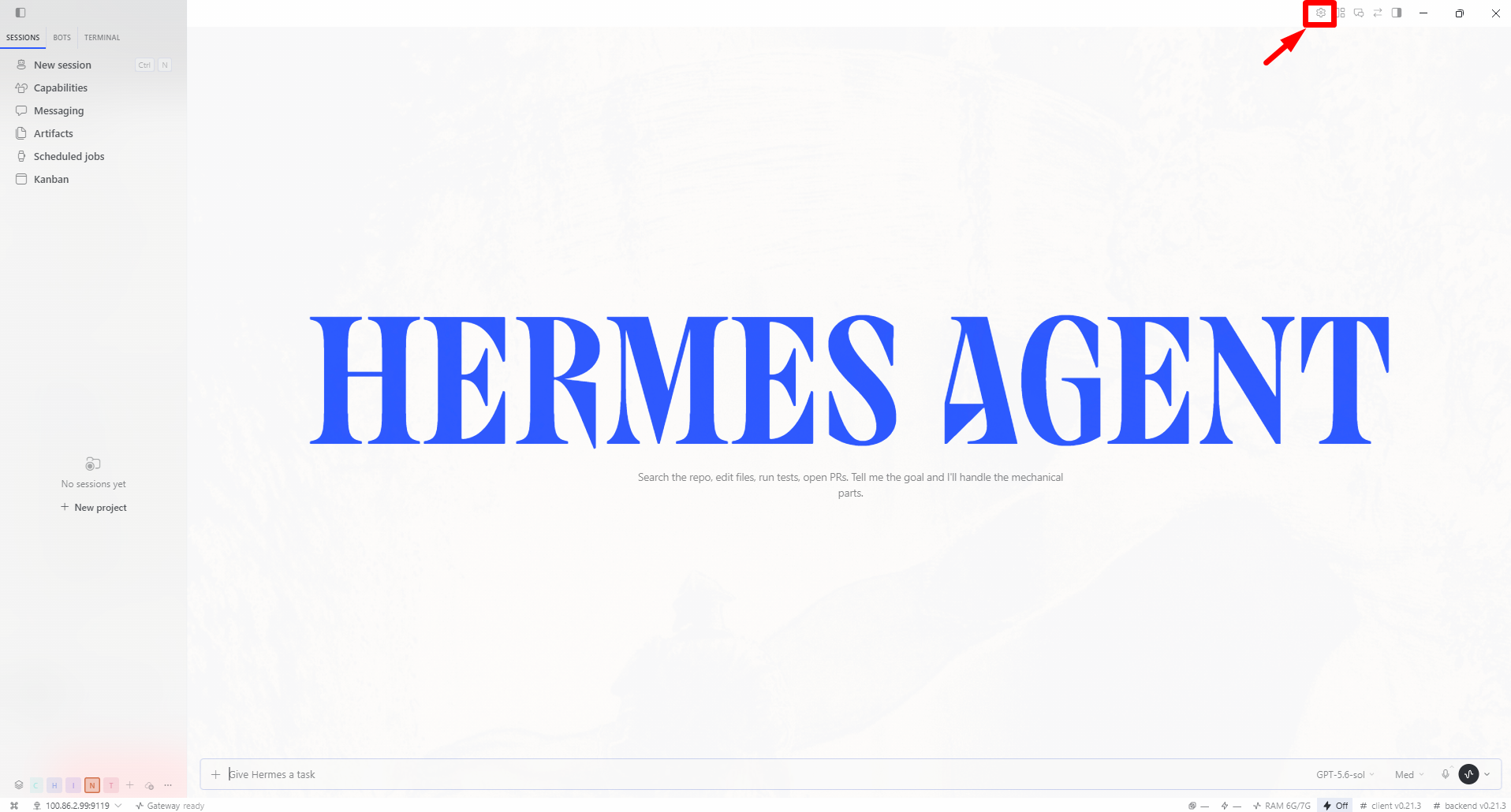
Di bahagian tengah ada ruang chat untuk kita beri arahan kepada Hermes. Tetapi pada tahap ini, Hermes masih belum mempunyai model AI untuk memproses arahan kita.
Ingat semula konsep yang kita bincangkan tadi:
- Model LLM ialah otak.
- Hermes ialah badan dan sistem kerja.
Jadi sebelum kita boleh mula chat, kita perlu sambungkan Hermes kepada satu LLM provider.
Klik ikon Settings berbentuk gear di bahagian atas kanan.
3. Sambungkan LLM provider
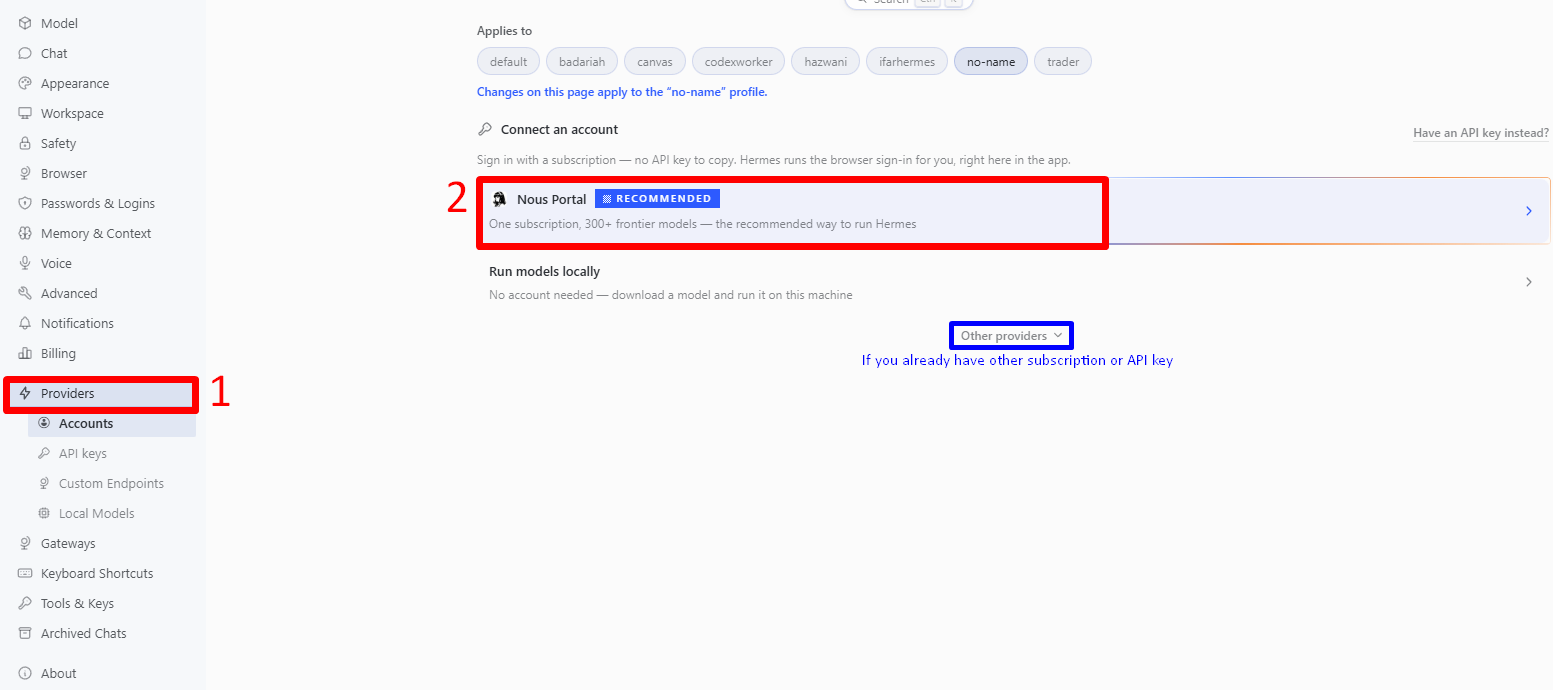
Dalam halaman Settings, pilih Providers, kemudian buka bahagian Accounts.
Hermes menyokong beberapa provider. Kita juga boleh menggunakan API key atau menjalankan model secara local. Tetapi untuk tutorial ini, kita akan gunakan Nous Portal sebab proses setup lebih mudah dan ia provide pilihan model yang percuma tanpa perlu keluarkan apa-apa kos.
Sekiranya anda sudah mempunyai subscription atau API key daripada provider lain seperti ChatGPT Plus, anda boleh juga pilih Other model providers dan ikut arahan pada skrin. Tetapi untuk tutorial ini, kita akan fokus kepada Nous Portal.
Sekiranya anda belum ada akaun Nous Portal, jangan risau. Kita boleh create account secara percuma.
Klik Nous Portal.
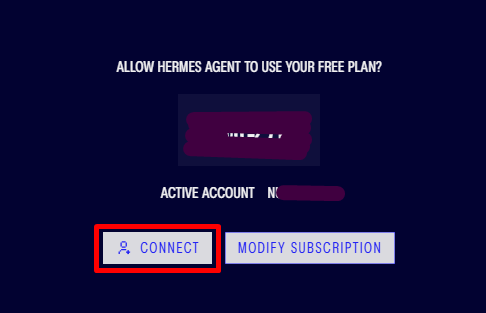
Browser akan dibuka secara automatik. Anda boleh Create Account atau Sign In menggunakan akaun yang sedia ada. Selepas login, kita akan diminta untuk benarkan Hermes Agent menggunakan subscription tersebut.
Pastikan akaun yang dipaparkan ialah akaun yang betul, kemudian klik Connect untuk membenarkan Hermes Agent menggunakan subscription tersebut. By default subscription yang digunakan ialah pelan percuma.
Bila sambungan berjaya, browser akan memaparkan mesej Connected.

Kita boleh tutup halaman browser tersebut dan kembali ke Hermes Desktop.
4. Pilih model AI
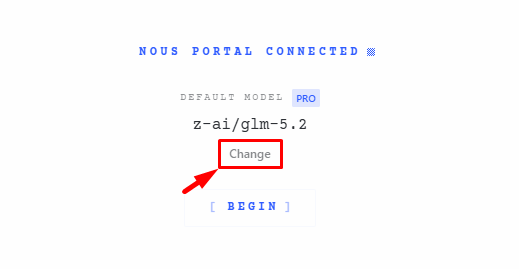
Selepas kita kembali ke Hermes, paparan Nous Portal akan menunjukkan model default yang sedang digunakan.
Dalam contoh ini, model default yang dipilih ialah z-ai/glm-5.2. Namun, model ini tidak termasuk dalam pelan percuma. Jadi kita perlu tukar kepada model lain yang boleh digunakan secara percuma.
Kalau kita mahu tukar model, klik Change.
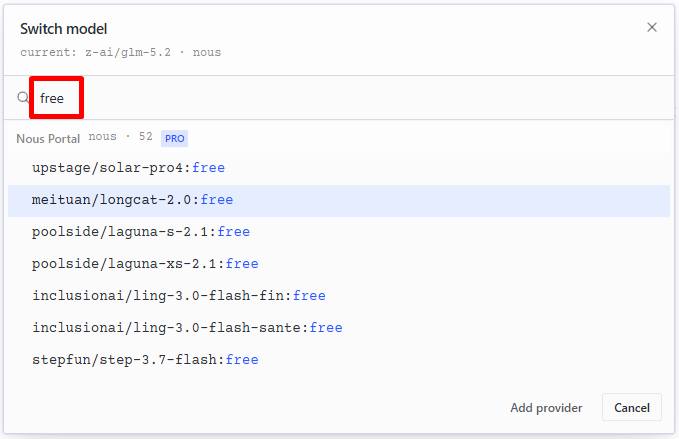
Satu senarai model akan dipaparkan. Kita boleh cari model berdasarkan nama atau provider.
Untuk tutorial ini, taip free pada ruangan carian. Ini akan menapis senarai dan memaparkan model yang boleh digunakan melalui pelan percuma.
Pilih salah satu model yang mempunyai label :free. Dalam contoh ini, kita memilih meituan/longcat-2.0:free.
Selepas model dipilih, klik Begin untuk masuk ke ruang chat Hermes.
5. Test chat dalam Hermes
Sebelum kita sambungkan Telegram, kita test dahulu sama ada Hermes dan model AI boleh berkomunikasi dengan betul.
Semak nama model pada bahagian bawah kanan ruang chat. Pastikan model yang kita pilih tadi sedang aktif.
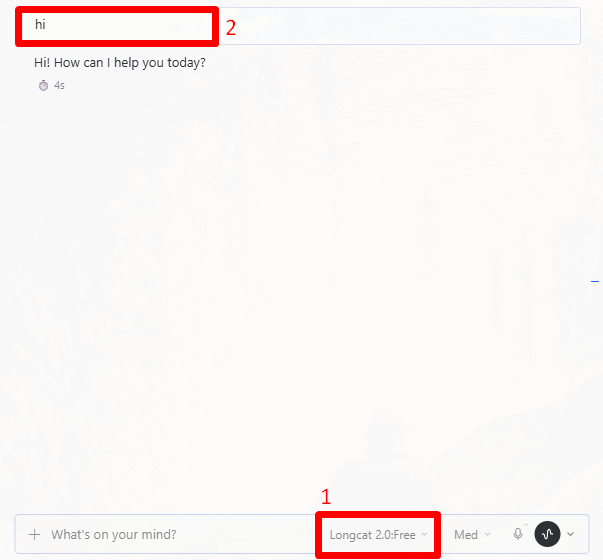
Kemudian taip arahan mudah seperti:
hi
Tekan Enter dan tunggu jawapan daripada Hermes. Kalau Hermes memberikan jawapan, maksudnya tiga perkara asas dah berfungsi:
- Hermes Desktop berjaya dijalankan.
- LLM provider berjaya disambungkan.
- Model yang dipilih boleh menerima dan menjawab mesej.
Sekarang barulah kita sambungkan Hermes kepada Telegram.
Sambungkan Hermes dengan Telegram
Kenapa kita mahu sambungkan Telegram?
Kalau kita hanya menggunakan Hermes Desktop, kita perlu berada di depan komputer untuk berinteraksi dengannya. Dengan Telegram, kita boleh bercakap dengan Hermes melalui telefon atau mana-mana device yang mempunyai aplikasi Telegram.
Komputer yang menjalankan Hermes masih perlu hidup dan mempunyai internet. Telegram cuma menjadi interface untuk menghantar mesej kepada Hermes dan menerima jawapan daripadanya.
6. Buka Telegram setup
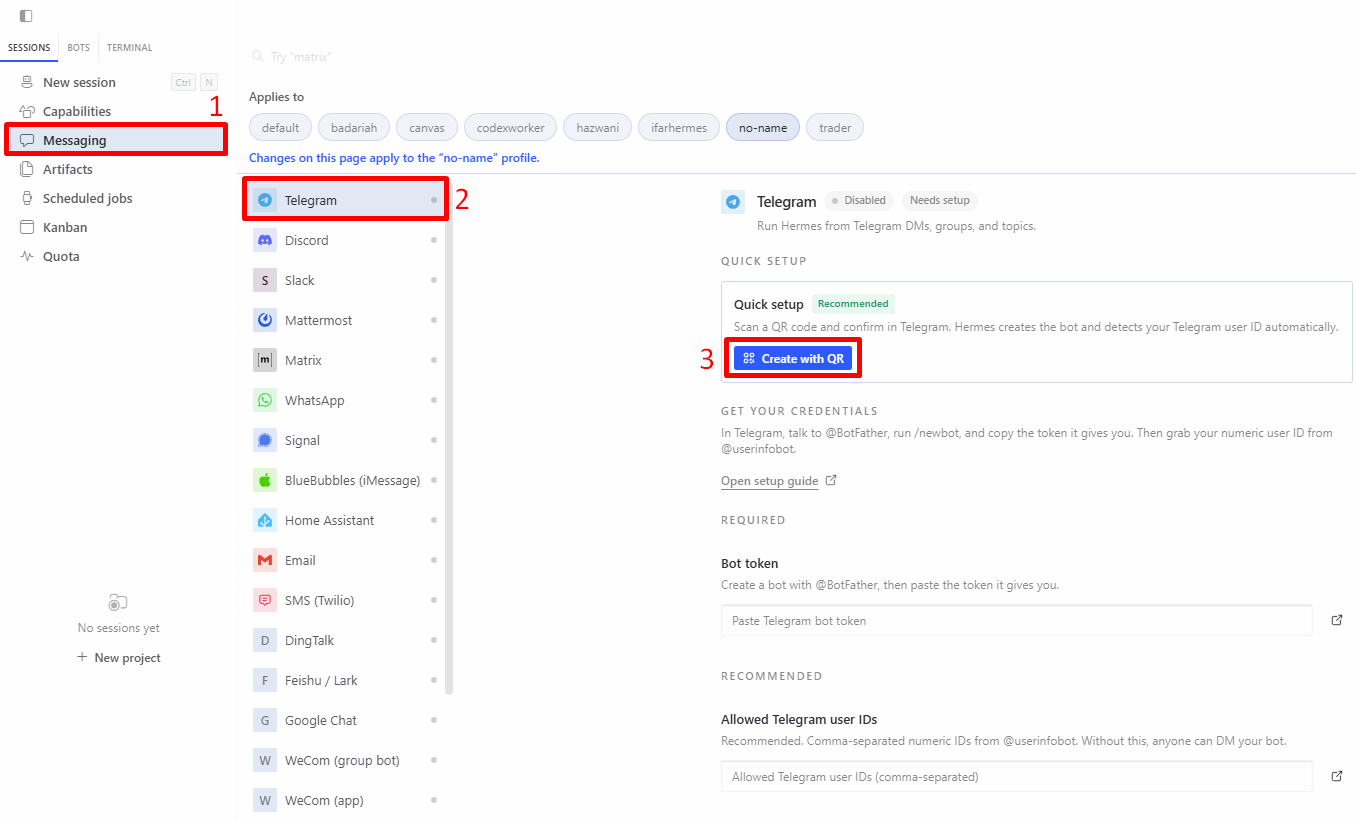
Pada sidebar kiri Hermes Desktop, klik Messaging.
Kemudian pilih Telegram daripada senarai platform yang disediakan.
Hermes menyediakan dua cara setup:
- Quick setup menggunakan QR code.
- Setup manual menggunakan bot token dan Telegram user ID.
Untuk tutorial ini, kita gunakan cara paling mudah. Klik Create with QR.
Jika menggunakan kaedah manual, step jadi lebih panjang kerana kita perlu masukkan bot token (melalui @BotFather) dan dapatkan Telegram user ID sendiri (@userinfobot). Jadi, untuk beginner, kaedah QR code lebih mudah.
Hermes akan menjana satu QR code. Kita boleh scan menggunakan aplikasi Telegram pada telefon, atau klik Open Telegram jika Telegram sudah dipasang pada komputer yang sama.
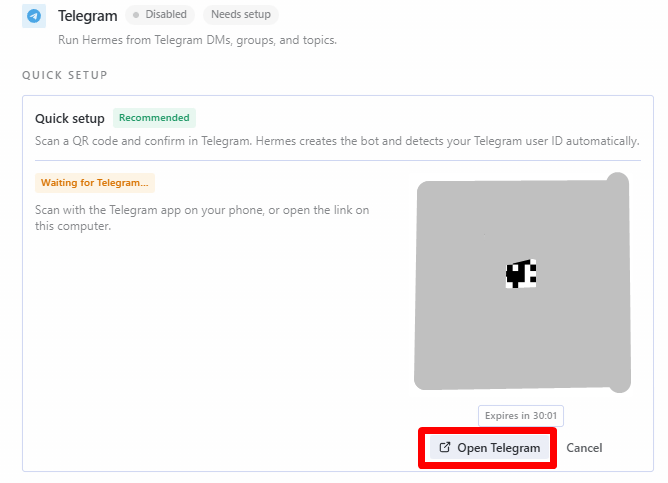
QR code ini valid dalam tempoh 30 minit. Kalau ia expired sebelum proses selesai, generate semula dan ulang langkah tersebut.
7. Mulakan proses dengan NousHostedHermesBot
Telegram akan membuka bot rasmi bernama NousHostedHermesBot.
Klik Start Bot atau START untuk mulakan proses setup.
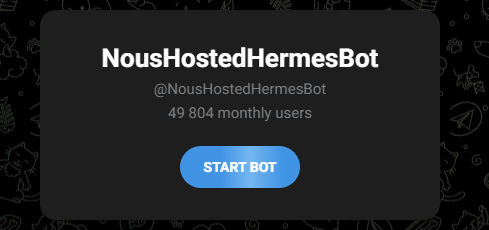
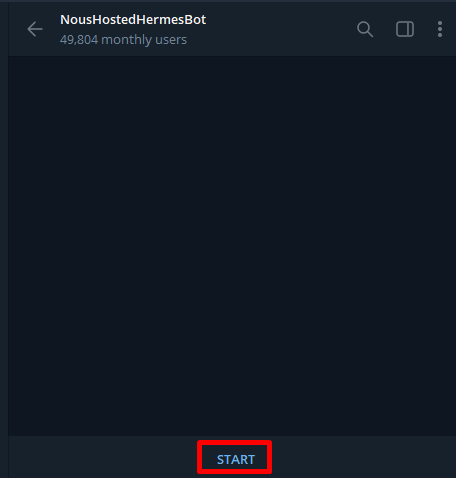
Bot ini akan membantu kita mencipta bot Telegram sendiri dan menghubungkannya kepada Hermes.
Selepas kita tekan Start, bot akan memaparkan butang Create bot. Klik butang tersebut.
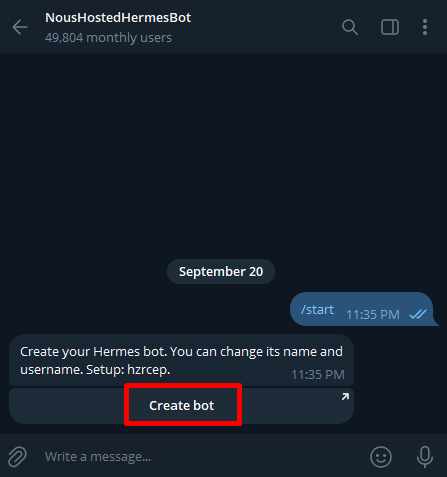
8. Cipta bot Telegram kita sendiri
Telegram akan membuka satu borang ringkas untuk mencipta bot.
Kita perlu isi dua maklumat:
Bot Name
Ini ialah nama yang akan dipaparkan dalam Telegram. Kita boleh customize sekiranya mahu. Nama ini tidak perlu unik, jadi kita boleh pilih nama yang mudah diingat.
Bot Username or Link
Ini ialah username unik untuk bot kita. Username tersebut mesti belum digunakan oleh orang lain dan biasanya perlu berakhir dengan perkataan bot.
Contohnya:
@hermes_namacustom_bot
Kalau Telegram menunjukkan bahawa username tersebut available, klik Create.
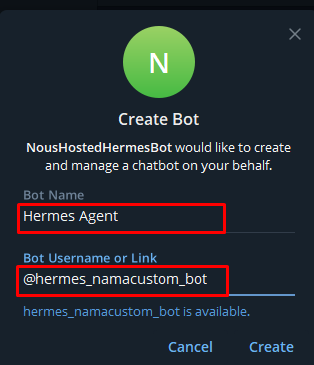
Nama dan username bot
Nama dan username dalam screenshot hanyalah contoh. Pilih username anda sendiri kerana setiap username Telegram mesti unik.
Bila bot berjaya dicipta, Telegram akan memaparkan mesej bahawa bot kita sudah ready.
Klik START untuk membuka bot tersebut.
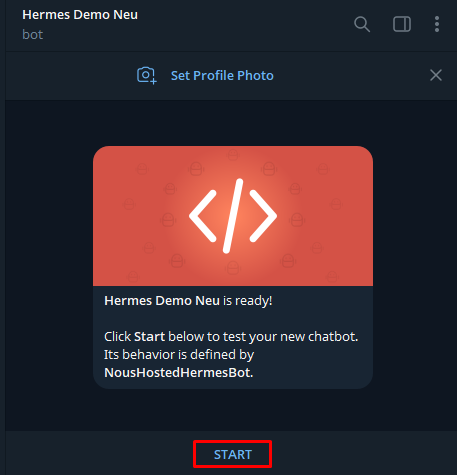
9. Hubungkan bot kepada Hermes
Kembali kepada chat NousHostedHermesBot.
Bot akan memberikan arahan untuk menghubungkan bot yang baru kita cipta kepada setup Hermes. Klik Connect this bot.
Selepas itu, kembali ke Hermes Desktop. Hermes akan mengesan bot dan Telegram user ID kita secara automatik.
Semak maklumat yang dipaparkan, kemudian klik Save and restart.
Tetapkan Allowed Users
Menggunakan kaedah QR code, Hermes akan mengesan Telegram user ID secara automatik. Kalau kita menggunakan kaedah manual, kita perlu masukkan Telegram user ID sendiri.
Jika tidak set Allowed Users, orang lain boleh menghantar mesej kepada bot kita. Jadi pastikan kita set Allowed Users supaya hanya kita dan orang yang kita approve boleh berinteraksi dengan bot tersebut.
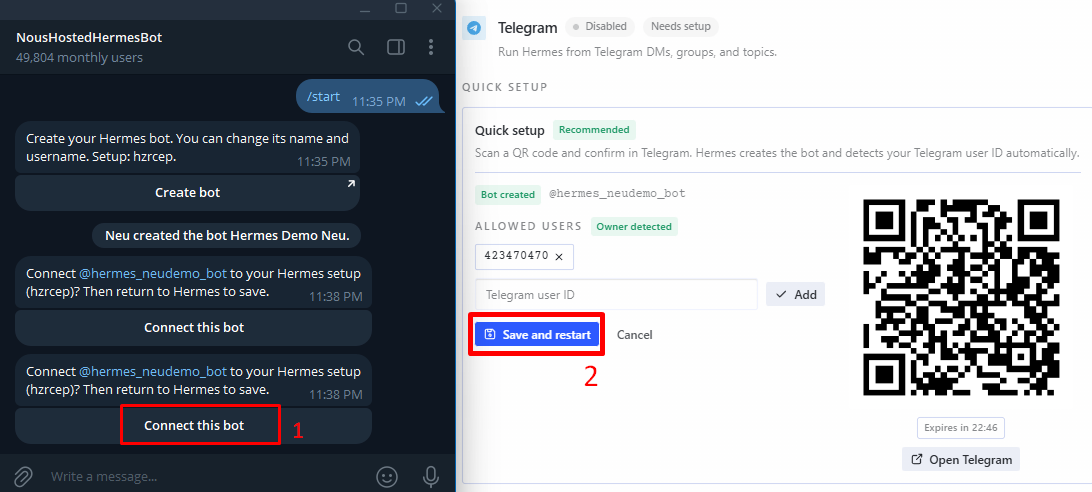
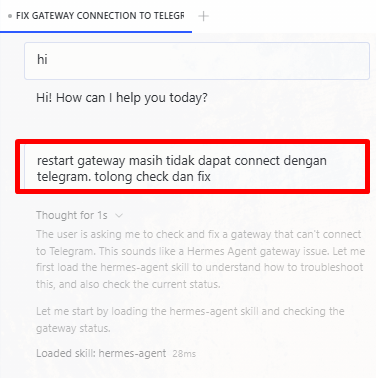
Hermes perlu restart messaging gateway supaya setting baru mula digunakan.
Kadang-kadang restart pertama mungkin gagal atau mengambil masa lebih lama. Kalau mesej Hermes couldn't restart to apply your messaging settings muncul, klik Restart again atau Restart now.
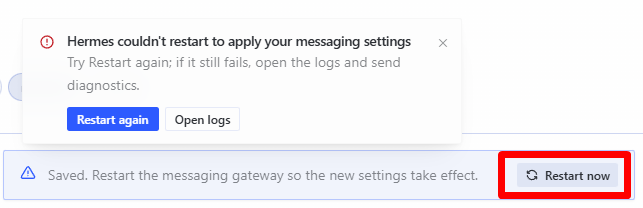
Tunggu sehingga proses restart selesai sebelum kita membuat test. Sekiranya restart gagal, tutup Hermes Desktop dan buka semula. Kemudian ulang langkah restart, atau chat dengan Hermes untuk bantuan.
10. Test komunikasi melalui Telegram
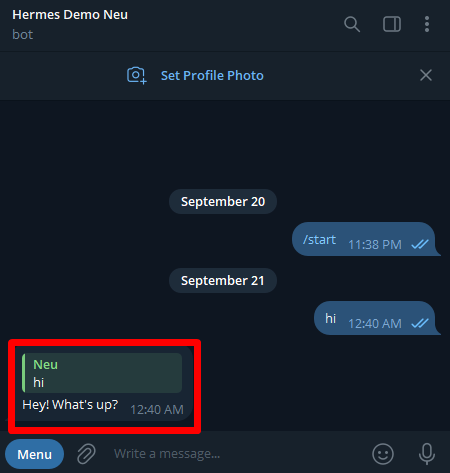
Buka bot Telegram yang kita cipta tadi dan tekan START jika chat tersebut belum dimulakan.
Kemudian hantar mesej mudah seperti:
hi
Kalau Hermes membalas dalam Telegram, setup kita sudah berjaya.
TAHNIAH!
Sekarang aliran komunikasi kita ialah:
Telegram → Hermes Agent → LLM → Hermes Agent → Telegram
Apabila kita hantar mesej melalui Telegram, Hermes menerima arahan tersebut. Hermes kemudian menghantar permintaan kepada model AI yang kita pilih, menerima jawapan, dan menghantarnya semula kepada kita dalam Telegram. Semua tindakan yang Hermes lakukan berlaku dalam laptop/PC kita, dan kita hanya berinteraksi melalui Telegram.
Pada tahap ini, kita dah berjaya:
- download dan install Hermes Desktop;
- sambungkan Hermes kepada Nous Portal;
- pilih model AI;
- test chat dalam Hermes Desktop;
- cipta bot Telegram;
- sambungkan bot kepada Hermes; dan
- berkomunikasi dengan Hermes melalui Telegram.
Ini ialah asas kepada personal AI agent kita.
Buat masa ini, Hermes mungkin masih terasa seperti chatbot biasa. Perbezaan sebenar akan mula nampak apabila kita memberikan tools, memory, skills dan workflow tertentu. Dengan komponen tersebut, Hermes bukan sahaja boleh menjawab soalan, tetapi juga boleh menjalankan kerja bagi pihak kita.
Dalam webinar, kita akan tengok bagaimana nak mula memberikan Hermes arahan yang lebih berguna dan bagaimana tools mengubahnya daripada chatbot kepada AI agent yang boleh mengambil tindakan.
Jumpa dalam webinar nanti ya!